Установка и подключение
Лампы пока нет? Установите и настройте BroGlow сейчас, ещё до её сборки или получения. Приложение и терминальная панель показывают локальные сессии агентов и их статусы без устройства. Начните с установки ниже и подключите coding-агентов; сопряжение и управление лампой понадобятся, когда появится устройство.
Установка через Homebrew
brew install broglow/tap/broglow
broglow install
broglow install — обязательный шаг: он регистрирует хуки BroGlow в ваших
coding-агентах (Claude Code — всегда; Codex, opencode и GitHub Copilot CLI — если
они установлены), устанавливает приложение в строке меню и включает его запуск при
входе. Нет Homebrew, Windows или Linux? См. Другие способы установки.
Откройте BroGlow
Чтобы открыть приложение на Mac, нажмите ⌘ Space, найдите BroGlow и нажмите
Return. Значок со светофором в строке меню открывает управление сессиями.
В Terminal команда broglow открывает панель.
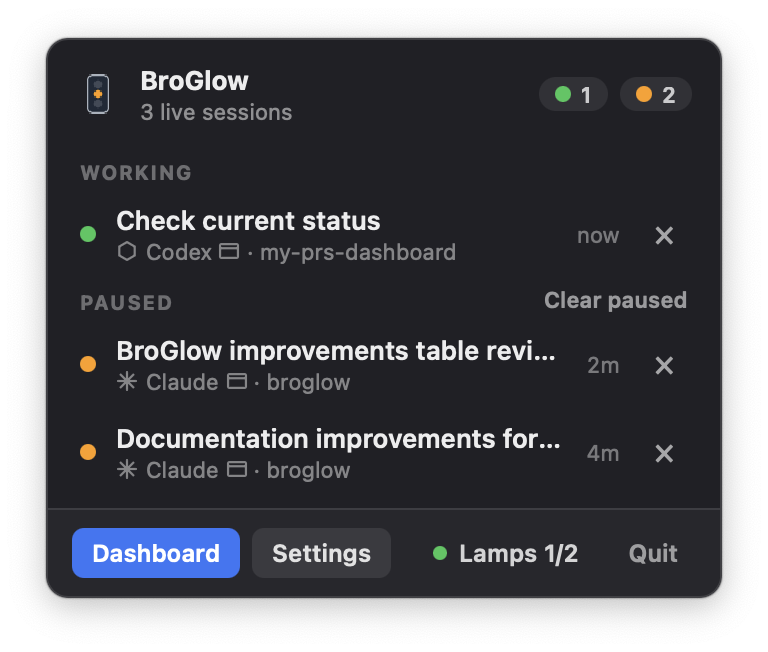
Что значат цвета
BroGlow показывает статус локальных сессий: зелёный — агент работает, жёлтый — сессия закончила ход и ждёт вас, красный — агент задал вопрос или ждёт разрешения. Эти цвета отмечают сессии в окне приложения даже без лампы. Подключённая лампа показывает их сводный статус; при разных статусах выбор между зелёным и жёлтым задаёт Settings → Mixed sessions.
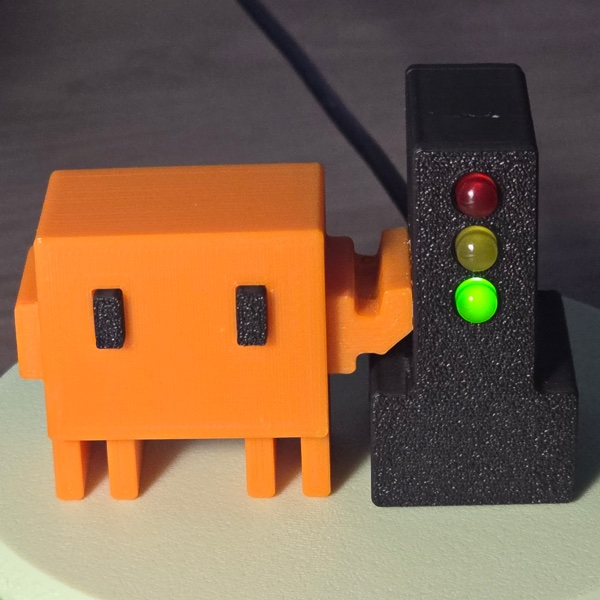
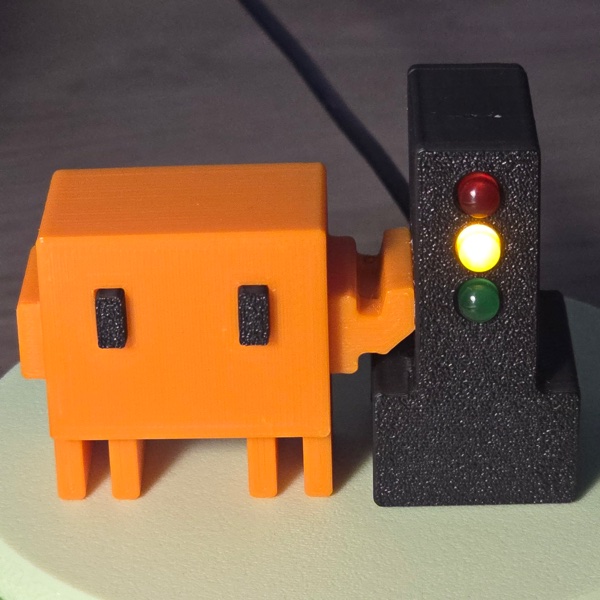
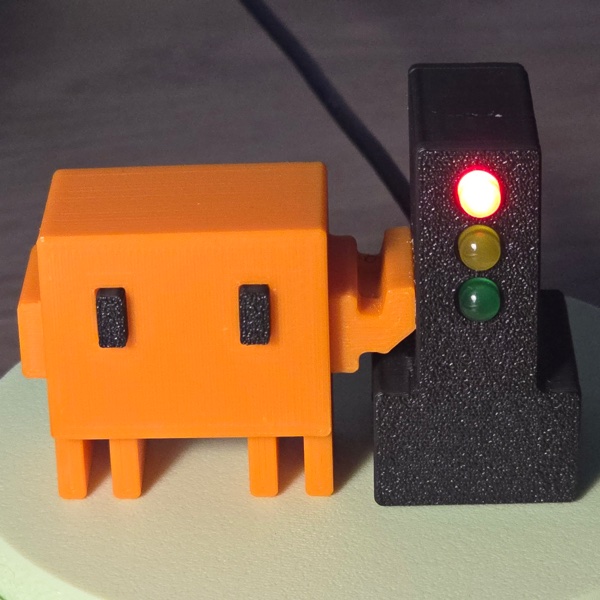
Подключите один раз и поставьте на стол
Подключите одну прошитую лампу кабелем USB с передачей данных. На macOS BroGlow начинает настройку автоматически в течение пяти секунд. Разрешите Bluetooth и подтвердите запрос сопряжения macOS, если он появится. Чтобы повторить, нажмите кнопку Lamp внизу меню (при нескольких лампах она называется Lamps) и выберите Add lamp. Добавляйте лампы по одной; остальные останутся в списке.
Альтернатива через Терминал:
broglow ble pair
broglow ble status
Дождитесь Connected в строке нужной лампы: Lamp added означает лишь, что лампа сохранена. Connected подтверждает передачу статуса, но не работу светодиодов. Затем питайте лампу от Mac или USB-блока. BroGlow сам переподключается, когда лампа рядом, если приложение запущено, а управление лампой и Bluetooth включены. Чтобы добавить ещё лампы, подключайте их кабелем по одной и повторяйте эти шаги. Если по кабелю подключено сразу несколько плат или настройка не удалась, см. раздел «Настройка с помощью USB».
Настройте яркость и список ламп
Нажмите кнопку Lamp внизу меню и раскройте строку лампы:
- Name: до 40 символов, сохраняется на этом Mac; пустое поле возвращает автоматическую подпись.
- Identify: несколько раз по очереди зажигает красный, жёлтый и зелёный светодиоды подключённой лампы, затем возвращает текущий статус.
- Light brightness: 0–100% для этой лампы. All lamps заменяет индивидуальную яркость всех сохранённых ламп. Предпросмотр заканчивается через две секунды после последнего изменения.
- Forget lamp: удаляет лампу вместе с её именем и яркостью с этого Mac; Bluetooth-сопряжение остаётся. Если удалить последнюю лампу, управление лампой выключится.
На macOS забытая лампа добавляется снова, если отключить её USB-кабель минимум на пять секунд и подключить снова; выключите Settings → Lamps → Automatically add forgotten lamps over USB (включена по умолчанию), если подключаете лампы только для питания. Перезапуск приложения не добавляет забытую лампу снова; Add lamp с USB-кабелем передачи данных работает всегда. Сохранённые выключенные лампы остаются выключенными.
При 0% управляемые светодиоды погашены (красный индикатор питания платы горит), но Bluetooth остаётся подключённым и Identify работает. Яркость можно менять, когда лампа не подключена: значение применится при подключении. Если управление лампой выключено, изменение яркости его не включит.
Терминальная панель необязательна: её кнопку можно показать через
Settings → Appearance → Show Dashboard button или командой broglow dashboard-button show.
Обновление приложения не прошивает плату: см. запись прошивки и восстановление.